Showing posts with label Trik dan Tutorial. Show all posts

Monday, 27 April 2015

Mengganti Halaman Home Di Wordpress

Leave a Comment
Setelah dalam tutorial sebelumnya membahas tentang Menganti Background Wordpress dengan Gambar sekarang saya akan bahas tentang cara mengganti halaman home dengan tampilan yang kita buat sendiri.
Setiap theme di wordpress yang anda gunakan pasti mempunyai halaman home sendiri. Namun halaman Home ini dapat dirubah sesuai yang kita mau. wordpress menyediakan fitur jika ingin mengganti halaman home tersebut. ok langsung saja :

1. Login ke wordpress dengan akun anda
2. Pilih WP Admin

3. Pastikan Anda sudah mempunyai halaman yang akan ditaruh di halam utama namun jika belum, mari buat dulu Halaman Home-nya
4. Pilih Pages kemudian Add New

5. Silahkan Buat dulu halamannya jika selesai anda bisa "Publish"
6. Setelah kita punya halaman utama, mari kita setting agar halaman tersebut selalu tampil di beranda
7. Pilih Setting kemudian Reading

8. Pilih A static page dan pada pengaturan Front Page pilih judul Halaman yang tadi dibuat
9. Save Changes

10. Untuk melihat hasilnya bisa anda buka ulang website wordpress anda

Sekian dulu untuk Trik dan Tutorial sederhana ini. Semoga bisa membantu.
Terimakasih.

NB : Kritik dan Saran bisa di komentar.
Read More

Menganti Background Wordpress dengan Gambar

Leave a Comment


Baackground adalah tampilan latar belakang pada blog, secara default background template yang disediakan wordpress adalah berupa warna, namun anda juga bisa menggantinya dengan gambar kesukaan anda. Bagi yang sudah lama berkecimpung di dunia bloging tentu sudah tidak sulit lagi bagaimana cara mengganti background di wordpress, namun bagi anda yang masih baru mengenal wordpress atau masih baru membuat blog dari wordpress mungkin masih agak bingung mengganti background.

kali ini saya akan memberikan tutorial sederhana untuk mengganti background dengan gambar di wordpress. ok langsung saja :

1. Pastikan anda sudah punya akun wordpress, kemudian login ke wordpress dengan akun anda
2. Pilih My Site
 2. Pilih Wp-Admin


3. Pilih Appearance - Background, dan Telusuri gambar yang akan di buat background

4. Kemudian pilih upload dan setting tampilannya sesuai yang anda inginkan
5. Save Changes


Lihat hasilnya dengan memilih "Visit Your Site" Maka background blog akan berubah.


Sekian dulu untuk Trik dan Tutorial sederhana ini. Semoga bisa membantu.
Terimakasih.

NB : Kritik dan Saran bisa di komentar.
Read More

Sunday, 26 April 2015

Mengganti Favicon Pada Blogger Dengan Mudah

Leave a Comment
Favicon merupakan icon gambar yang ditampilkan pada menu tab di browser anda. favicon berfungsi sebagai logo dari suatu blog tersebu. pada blogger icon sudah ada namun bentuknya adalah standart dari blogger, anda bisa mengganti dan menentukannya sendiri agar blog tersebut terlihat sedikit bagus. ok langsung saja kita mulai tutorialnya.

1. Anda harus menyiapkan gambar icon yang ingin digunakan seperti contoh :
2. Login ke blogger.com dengan akun anda
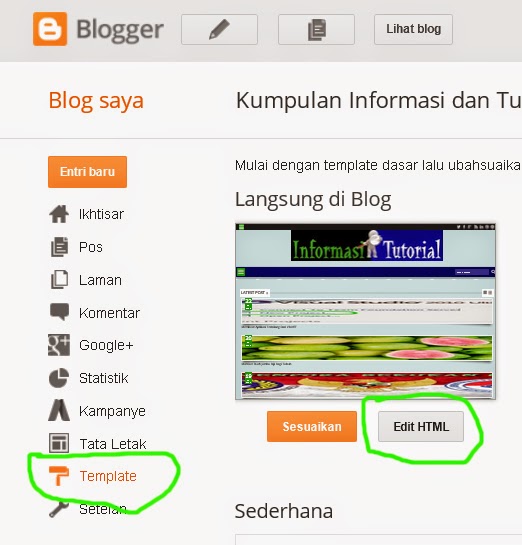
3. Pilih Template kemudian Edit HTML

4. Letakkan code dibawah ini tepat di code ]]></b:skin>
<link href='https://blogger.googleusercontent.com/img/b/R29vZ2xl/AVvXsEjXfBIxsXh7brlsIzWHDL-KbMKWyloNjCdUbNvLuQDn47dRhgTT_TUwmj1z_ULpKurvGnxXXDswJ3bhLBIUYPln2rCzJn5pZEBZ2bv5aYdwa-4J7bOgF4NZVKX7ZkEZPzitel2hPlSkI1lh/s1600/bg.png' rel='Shortcut Icon' type='image/x-icon'/> 


5. Setelah itu simpan template kemudian lihat blog untuk melihat hasilnya

6. Maka icon pada tab browser akan berubah.

Catatan : pada script https://blogger.googleusercontent.com/img/b/R29vZ2xl/AVvXsEjXfBIxsXh7brlsIzWHDL-KbMKWyloNjCdUbNvLuQDn47dRhgTT_TUwmj1z_ULpKurvGnxXXDswJ3bhLBIUYPln2rCzJn5pZEBZ2bv5aYdwa-4J7bOgF4NZVKX7ZkEZPzitel2hPlSkI1lh/s1600/bg.png ganti sesuai link gambar yang akan anda buat icon.

Sekian dulu untuk Trik dan Tutorial sederhana ini. Semoga bisa membantu.
Terimakasih.

NB : Kritik dan Saran bisa di komentar.
Read More

Wednesday, 15 April 2015

Membuat Title Teks Berjalan Pada Blogger

Leave a Comment
     Setelah di postingan sebelumnya saya membahas Trik dan Tutorial mengenai : Menghilangkan NavBar di Blogger tanpa script dan Membuat Navbar Autohide menggunakan script. Sekarang saya akan membahas tentang Title Berjalan.

     Title blog merupakan Judul dari suatu blog yang akan muncul pada title bar browser. secara default title pada blogger tidak akan berjalan namun anda dapat membuat title tersebut berjalan dengan bantuan sedkit Script.

ok lansung saja :
1. Login dengan akun anda di blogger.com
2. Kemudian pilih Menu Template
3. Lanjut pilih Edit HTML

 4. kemudian akan muncul tempat edit HTML, copy script dibawah ini tepat diatas <b:skin>

<script type='text/javascript'>
//<![CDATA[
teks = "
Ilmu Pengetahuan Umum ";posisi = 0;
function animasi_teks() {
document.title = teks.substring(posisi, teks.length) + teks.substring(0, posisi); posisi++;
if (posisi > teks.length) posisi = 0
window.setTimeout("animasi_teks()",100);
}
animasi_teks();
//]]>
</script>


5. pilih Simpan
6. Setelah itu pilih lihat Blog untuk melihat hasilnya

7. Hasilnya Title pada blog anda akan berjalan


Catatan :
-Pada Script bagian ( teks = "Ilmu Pengetahuan Umum" ) anda dapat merubahnya sesuai judul blog
-Pada Script bagian ( ,100) ini merupakan interval kecepatan teks, semakin besar maka semakin lambat


Sekian dulu untuk Trik dan Tutorial sederhana ini. Semoga bisa membantu.
Terimakasih.

NB : Kritik dan Saran bisa di komentar.
Read More

Saturday, 4 April 2015

Menghilangkan NavBar di Blogger tanpa script

Leave a Comment


Menyembunyikan Navbar(Navigasi Bar) pada Blogger sebenernya ada dua cara yaitu mengunakan script dan tanpa script. Setelah postingan sebelumnya saya membahas tentang menyembunyikan dan menampilkan NavBar dengan Script (NavBar Autohide) kali ini saya akan bahas tutorial sederhana menyembunyikan Navbar tanpa script.

ok lansung saja :
1. Login dengan akun anda di blogger.com
2. Kemudian pilih Menu Tataletak
3. Lanjut pilih Edit pada bagian NavBar

4. Maka akan otomatis muncul Tab baru, pilih radio botton "Off"
5. Terakhir pilih "Simpan"

Setelah itu kita bisa melihat hasilnya dengan cara pilih "Lihat Blog"
Maka NavBar tidak akan muncul lagi

Apabila kita ingin menampilkannya lagi, ikuti langkah 1-5 namun rubah pilihan"Off" sesuai keingin anda.

Sekian dulu untuk Trik dan Tutorial sederhana ini. Semoga bisa membantu.
Terimakasih.

NB : Kritik dan Saran bisa di komentar.
Sekian dulu untuk Trik dan Tutorial sederhana ini. Semoga bisa membantu.
Terimakasih.

NB : Kritik dan Saran bisa di komentar. - See more at: http://triktutor.blogspot.com/2015/03/navbar-autohide.html#sthash.GJb0Okgg.dpuf
Read More

Thursday, 26 March 2015

NAVBAR AUTOHIDE

Leave a Comment
Navbar atau Navigasi Bar ini akan selalu muncul pada saat kita membuka blog. Namun Navgar juga dapat kita sembunyikan. sebenarnya ada banyak cara untuk menyembunyikan navbar tersebut, namun saya akan membahas dengan dua cara saja.
cara pertama adalah menyembunyikan navbar tanpa menggunakan script
cara yang kedua membuat Navbar Autohide menggunakan script.

untuk saat ini saya akan membahas cara yang kedua, Navbar Autohide ini maksudnya Navbar akan muncul pada saat cursor kita dekatkan ke posisi Navbar yang berada pada posisi atas.

Ok langsung saja ikuti langkah2 berikut :

1. Buka blogger.com kemudian Login dengan akun anda
2. Pilih Menu Template Kemudian Edit HTML
3. Setelah muncul code HTML, letakkan cursor pada code tersebut kemudian anda tekan CTRL+F dan tulis </b:skin> dan tekan enter. hal ini digunakan untuk mempermudah mencari code <:b/skin>.
4. Kemudia tekan tulisan (...) untuk membuka code yang terdapat didalam Skin
5. Setalah itu Kopas script dibawah ini tepat diatas code " ]]></b:skin>
#navbar-iframe {
opacity:0.0;
filter:alpha(Opacity=0)
}
#navbar-iframe:hover {
opacity:1.0;
filter:alpha(Opacity=100,FinishedOpacity=100)
}


6. Klik Simpan Template
7. Coba di ceck hasilnya dengan menekat tombol "Lihat Blog"


Maka Hasilnya akan seperti ini :

Saat cursor jauh dari Navbar, Navbar tidak muncul
Namun saat cursor didekatkan maka Navbar akan muncul


Sekian dulu untuk Trik dan Tutorial sederhana ini. Semoga bisa membantu.
Terimakasih.

NB : Kritik dan Saran bisa di komentar.


Read More

ADS